|
Všeobecně
Na této stránce stručně popisuji připojení rádia Yaesu
FT-710 přes zařízení USB Device Server (USB DS), Silex, typ
DS-510 nebo DS-520. Na dálkové řízení transceiverů a měřicích
přístrojů jsem zařízení Silex začal úspěšně používat už někdy
v roce 2010,
popis zde. Na podnět z několika mailů zde popisuji
základní kroky. Instalace na síti
LAN Zařízení Silex se s ohledem
na použitý typ připojí k LAN síti. DS-520 se připojuje k WiFi
síti. DS-510 se připojuje pomocí UTP (RJ-45) síťového kabelu
na port LAN na routeru nebo extenderu (níže popsaný případ
použil připojení k Mesh extenderu LAN sítě).
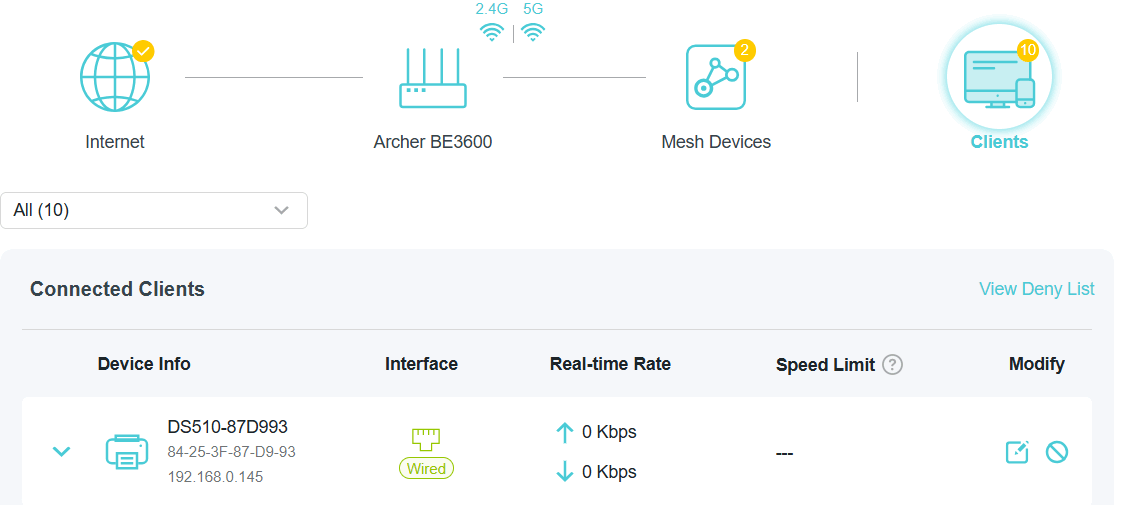
Po úspěšném připojení najdeme USB DS
mezi klienty routeru a vidíme jeho IP adresu (můj má
192.168.0.145):
Na síti musíme mít připojen také náš notebook (PC), ze kterého
budeme řídit dálkově naše Yaesu FT-710. Aby šlo rádio řídit
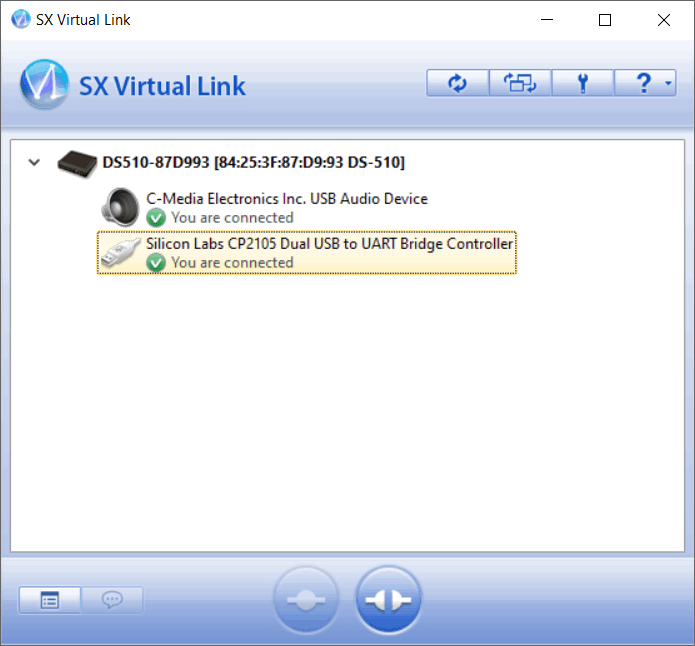
přes Silex USB DS, musíme na PC nainstalovat a spustit program
SX Virtual Link. Program (je zdarma) si stáhneme ze stránek
Silex, nainstalujeme ho a spustíme. Po připojení USB DS (s
připojeným rádiem do jednoho USB portu) se nám v aplikaci
Silex objeví USB zvukovka a dva COM porty rádia. Klikneme na
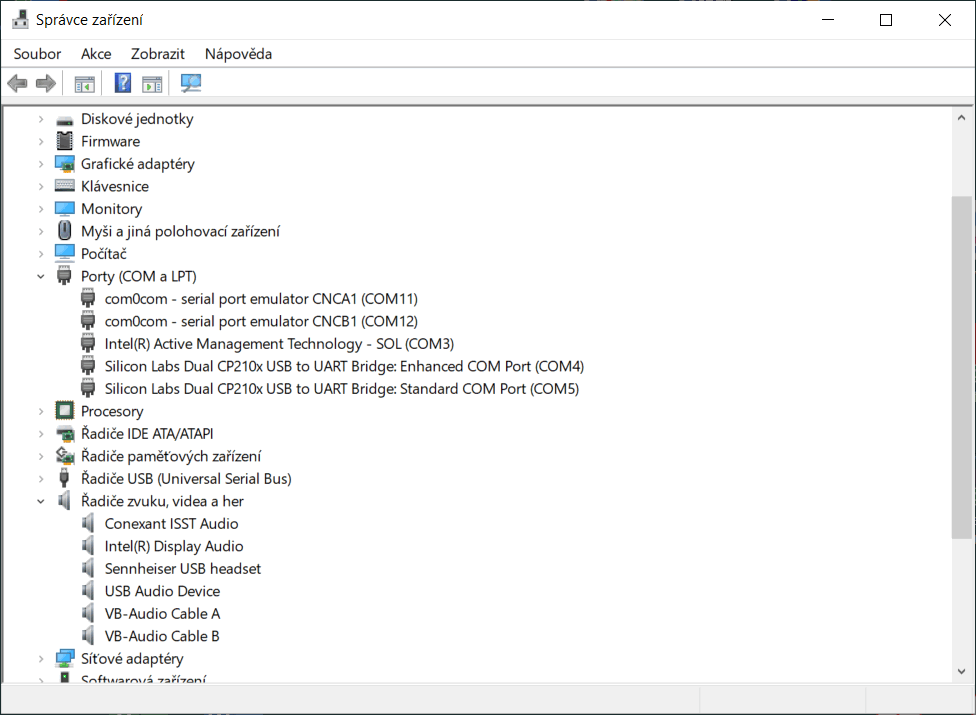
tlačítko a zařízení připojíme. Připojená zařízení uvidíme v
Device Manageru PC (ve Správci zařízení): |
|
Související články
Pro efektivní využívání
moderních transceiverů je dobré pochopit podstatu a základní
principy komunikace na rozhraních CAT (Yaesu) nebo CI-V
(Icom). Protože komunikace na rozhraní CAT je základním
pilířem úspěchu a musí být spolehlivá, můžeme se setkat s
různými úskalími, která nás naštvou nebo zdrží. Proto jsem
stručně nejen základy, ale i ta úskalí popsal na několika málo
dalších stránkách:
1. Detaily úplného propojení
rádia Yaesu FT-710 a PC přes USB rozhraní.
2. Rozhraní CI-V a CAT u rádií
Icom a Yaesu.
3. Jak si popovídáme s programem
SDR++? Program SDR++ je výborný program pro práci s SDR
přehledovým přijímačem, jako je například Airspy Discovery.
Jenže, my potřebujeme na přijímaný signál rychle naladit naše
Yaesu FT-710. Pro takový účel si napíšeme synchronizátor,
který vyčte z SDR++ informaci o módu a kmitočtu a jedním
kliknutím nám připraví k provozu naše Yaesu.
4. Jak si popovídáme s SDR Console?
SDR Console je vynikající program pro práci s SDR. Jak
postupovat, pokud chceme synchronizovat své Yaesu FT-710 s SDR
Consolí? O tom je článek.
5. Jak lze přepínat v SDR
Console mezi RX a TX? Článek popisuje řešení a jako
příklad uvádí přepínání mezi RX a TX u SDR Console. Proč jsem
pro popis vybral SDR Console? Protože se tam RX/TX přepíná
klikáním na poměrně malé tlačítko na panelu TX. Jenže,
klikáním do spektra či waterfallu se rovněž ladí kmitočet. Asi
si dovedete představit, jak jste hezky naladěni na OK/OM
kroužek, posloucháte, mezitím se kouknete na něco do Internetu
a když na vás přijde řada, tak kliknete. Ouha, místo
očekávaného vysílaní jste naladěni mimo. Aby se mi to
nestávalo, přepínám mezi RX/TX mačkáním na tlačítko "END".
Článek je o jednoduchém řešení, jak zachytit stisk klávesy na
PC, bez ohledu na tom, kde je kurzor, fokus. A zachycení
klávesy použít k řízení PTT. Řešení je aplikovatelné i do
kontroléru Cimbál, ale není v této verzi implementované. To je
domácí úkol pro čtenáře, kteří dočetli článek až sem.
Můžete si však stáhnout podobnou
verzi 3.1 s touto funkcionalitou zde.
Závěr
|
Prosím, uvedené popisy považujte
za náměty, nikoliv podrobné stavební návody a postupy. Vše
popsané jsem vyzkoušel úspěšně pouze na své stanici,
nikoliv na větším množství zařízení.
|
|
|
|