|
|
|
|
Všeobecně
Článek popisuje neobvyklé využívání rádia Yaesu FT-710 při
provozu na kanále CB3. Proč neobvyklé? Protože rádio musí být
frekvenčně rozšířeno - viz zde.
Dalším nestandardem je, že rádio je dálkově ovládané z PC,
které může být vzdálené. Standardní není ani použitý
kontrolér, který popisuju na této stránce. Protože rádio Yaesu
FT-710 je rádio výborných vlastností, ale patří do levnější
kategorie, která není vybavena například TCP serverem pro
dálkové řízení, ale pouze tzv. CAT rozhraním (vyvedeno na
konektor USB-B, obsahuje vstup/výstup standardní zvukovky a
dva virtuální COM porty FTDI). Pro propojení zvukovky rádia
(resp. celého USB rozhraní USB-B na zadní straně rádia) a
COM portů vzdáleného PC používám zařízení Silex, které jsem popsal v roce
2020 (tehdy ještě pro rádio Icom) zde. Na stole samozřejmě
propojujete rádio a PC pomocí kabelu USB-A na straně PC a
USB-B na straně rádia.
Galvanický oddělovač (isolátor USB portu) vřele doporučuji. PC a kontrolér
PC, kterré používám k dálkovému ovládání je vybaveno svérázným
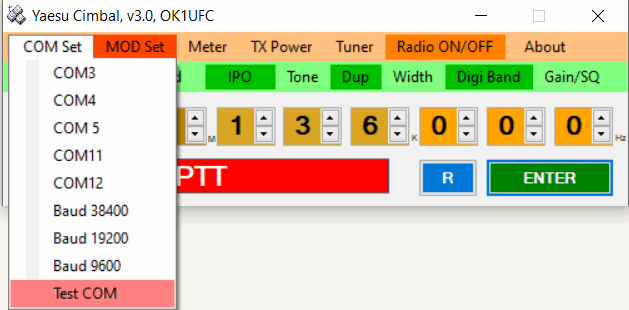
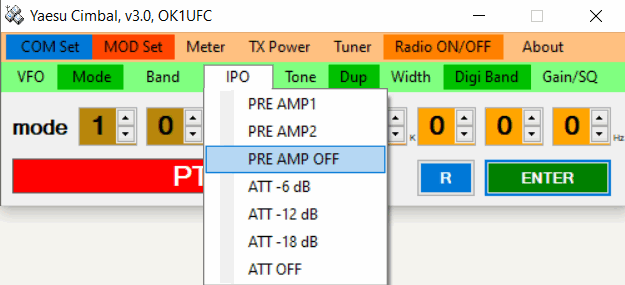
kontrolérem, který jsem nazval jako Yaesu-Cimbál. Kontrolér
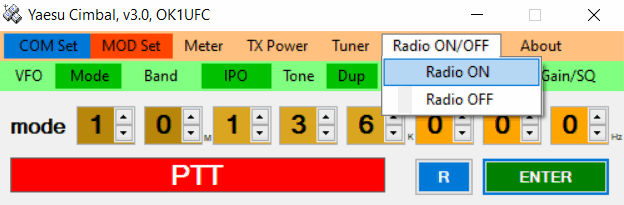
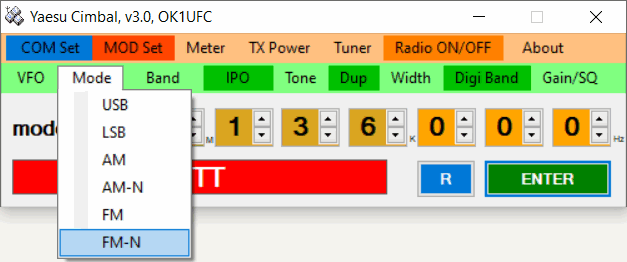
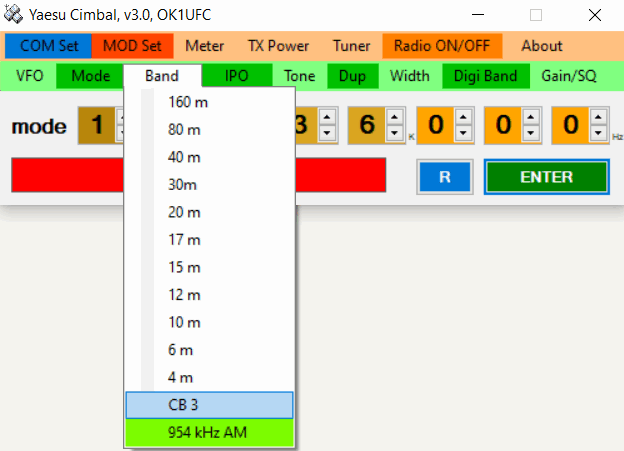
Cimbál umožňuje volit funkce a nastavovat jejich parametry z
dvouřadého menu. Na několika dalších obrázcích ukážu, jak se s
tím dělá. Postupně vidíte po spuštění Cimbálu několik položek,
ve kterých jsem od zapnutí rádia postupně něco nastavoval (od
COM3, kde mám rádio, až po úrovně audio výstupu ...) |
| |
 |
 |
|
|
|
 |
 |
|
|
|
 |
 |
|
|
|
|
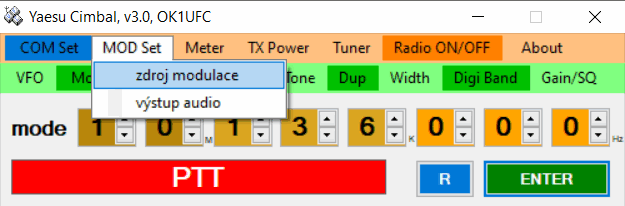
Zdroj modulace
U této položky se zastavím. Základní podmínkou, aby rádio
hrálo a vysílalo je, že do PC, konektor USB, zapojíte vhodnou
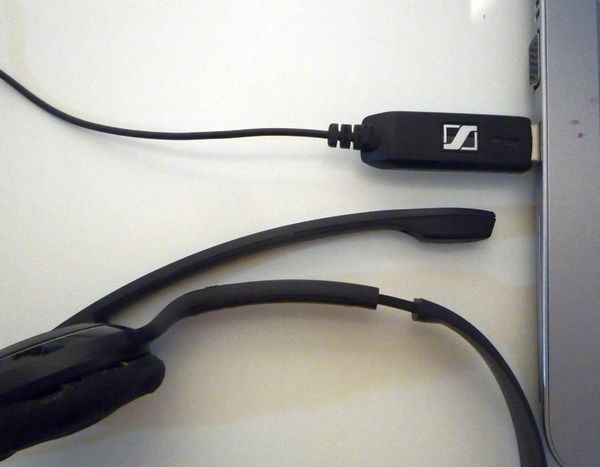
náhlavní soupravu (headset). Já používám lehkou soupravu od
výrobce Sennheiser. Důvod - souprava je vybavena kvalitním
mikrofonem, který potlačuje velmi účinně hluk okolí. Takže
můžete vysílat, i když vedle hraje televize nebo naproti vám
telefonuje kolegyně nebo se hned vedle vás hlasitě baví a
diskutují kamarádi. Všechny uvedené zdroje zvuků byly vždy
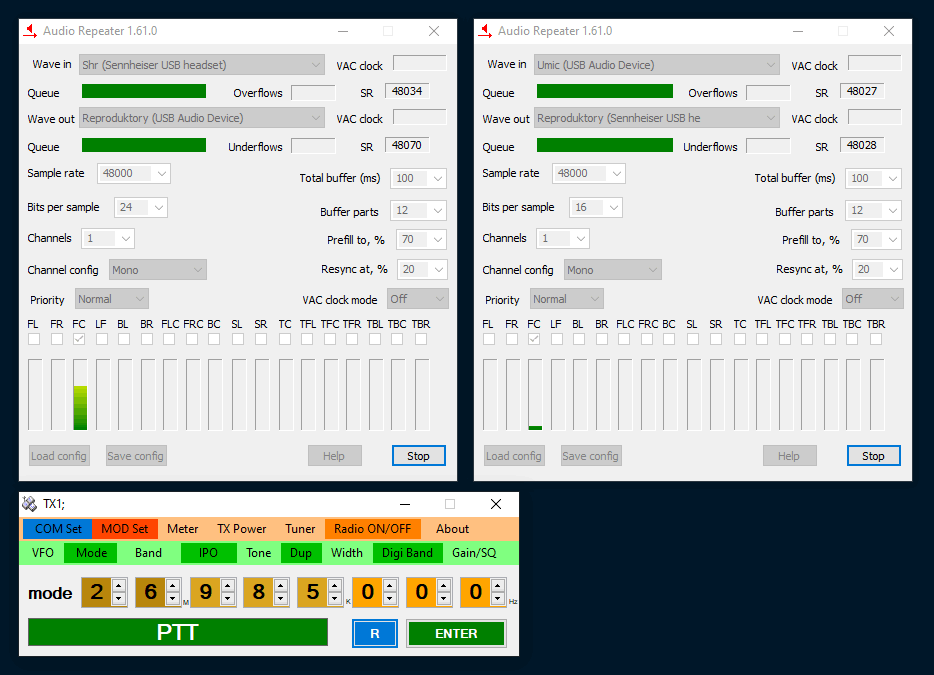
dokonale potlačeny. Aby to fungovalo, je zvukovka rádia a
zvukovka náhlavní soupravy propojena tzv. audiorepeaterem.
Viz obrázky dole.
Výstup audio
Stejný audiorepeater
používám i k nastavení reprodukční cesty od Yaesu zvukovky do
sluchátek.
Poznámky:
1. Protože nejsem profesionální programátor, tak ještě nemám
napsané vlastní audio ovladača pro tzv. audiorepeater.
2. Vlastně jsem od vyřešení ještě mnohem dál. Nemám zatím
zcela jasno ani o požadavcích na vzorkování, bitovou hloubku,
či parametry audiostreamu.
3. Proto jsem pro momentální řešení použil audiorepeater
https://vac.muzychenko.net/en/repeater.htm, který z
kontroléru Cimbál pouze spouštím.
4. Audiorepeater mám v PC ve složce:
"c:\Audio_repeater\audiorepeater.exe"
5. K vyzkoušení propojení audio mezi PC a FT-710 nepotřebujete
žádný kontrolér. Ale nemáte nic ke klíčování PTT. Můžete si
však pro tento účel
upravit podobný program SDRC_PTT, popsán zde.
6. Firma Sennheiser dělá náhlavní soupravy pro různá použití.
Včetně těch, které jsou konstruovány tak, aby poskytovaly
maximálně možný pasivní útlum okolního hluku. Ty jsou určeny
pro piloty vrtulových a turbovrtulových letadel. Nicméně,
zjistil jsem, že i lehké a podstatně levnější headsety s
konstrukcí pro potlačení okolního hluku mají rovněž zajímavé
vlastnosti.
|
 |
|
|
|
|
Provoz rádia
Při provozu vypadá
obrazovka PC s kontrolérem Cimbál a s puštěnými audiorepeatery
nějak takto:
|
|
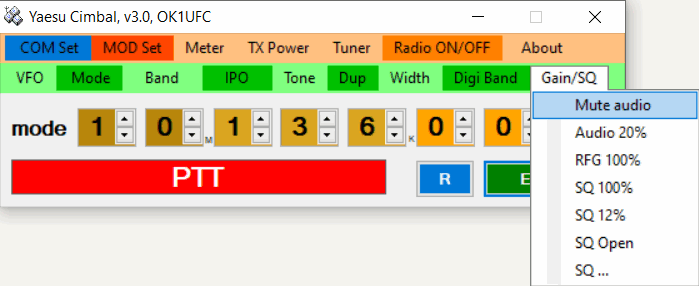
Několik řídících prvků (RF Gain, AF Gain, Squelch)
Aby
rádio v hamovně neřvalo jak na lesy, můžeme z menu Cimbálu
reprodukci ztlumit a rádio nám bude hrát jen do sluchátek. V
tomto menu mám několik užitečných věcí pro FM provoz.
Například lze otevřít Squelch nebo nastavit Squelch těsně nad
úroveň šumu.
Máme-li s nastavením
hotovo, můžeme klíčovat PTT kliknutím na červené tlačítko PTT.
Pozn.: Před vysíláním si můžeme z dalších menu nastavit
další potřebné věci, tunerem doladit anténu, tuner zapnout
nebo vypnout, atd. |
 |
|
Co k tomu dodat?
Další nastavení v
rádiu: nepoužívám vestavěný TX Equalizér. MIC GAIN mám
nastaven na 50. V menu rádia mám nastaveno automatické
rozpoznání modulační cesty, aby rádio poznalo, kde je přítomen
modulační signál.
Funguje to a kamarádi mě hned při první zkoušce poznali po
hlase.
Řešení
Nebyl bych to já, abych
své rádio z pohledu uživatele podrobněji neprozkoumal,
nepřemýšlel o filosofii a podstatě řízení rádií Yaesu, o CAT
instrukcích a o tom, jak se s tím dělá a jak to funguje. Nešlo
mi však jen o zkoumání a přemýšlení. Samozřejmě, že mým cílem
bylo naučit se pro nějaký jiný, obecně pro jakýkoliv druh
provozu nebo využití rádia rychle svůj kontrolér napsat a
spustit. Vysvětlím pojem "rychle". Rychle, to znamená za večer
nebo za odpoledne. Moje řešení ve
Visual studiu je ke stažení zde.
Spustitelný program pro Windows lze stáhnout tady.
Další náměty
Provoz na CB je
standardní kanálový provoz. Proto v Cimbál kontroléru zřejmě
nevyužijete například přepínání označené jako Digi Band. Místo
toho si můžete do menu dát položky pro práci s pamětí. Opět
máte na výběr víc možností. Funkcionalitu můžete koncipovat
jako kontrolér pamětí Yaesu FT-710. Ale, můžete se potrénovat
v programovacích metodách, jak ukládat/číst data do/ze
souborů.
Související články
Pro efektivní využívání
moderních transceiverů je dobré pochopit podstatu a základní
principy komunikace na rozhraních CAT (Yaesu) nebo CI-V
(Icom). Protože komunikace na rozhraní CAT je základním
pilířem úspěchu a musí být spolehlivá, můžeme se setkat s
různými úskalími, která nás naštvou nebo zdrží. Proto jsem
stručně nejen základy, ale i ta úskalí popsal na několika málo
dalších stránkách:
1. Rozhraní CI-V a CAT u rádií
Icom a Yaesu.
2. Jak si popovídáme s programem
SDR++? Program SDR++ je výborný program pro práci s SDR
přehledovým přijímačem, jako je například Airspy Discovery.
Jenže, my potřebujeme na přijímaný signál rychle naladit naše
Yaesu FT-710. Pro takový účel si napíšeme synchronizátor,
který vyčte z SDR++ informaci o módu a kmitočtu a jedním
kliknutím nám připraví k provozu naše Yaesu.
3. Jak si popovídáme s SDR Console?
SDR Console je vynikající program pro práci s SDR. Jak
postupovat, pokud chceme synchronizovat své Yaesu FT-710 s SDR
Consolí? O tom je článek.
4. Jak lze přepínat v SDR
Console mezi RX a TX? Článek popisuje řešení a jako
příklad uvádí přepínání mezi RX a TX u SDR Console. Proč jsem
pro popis vybral SDR Console? Protože se tam RX/TX přepíná
klikáním na poměrně malé tlačítko na panelu TX. Jenže,
klikáním do spektra či waterfallu se rovněž ladí kmitočet. Asi
si dovedete představit, jak jste hezky naladěni na OK/OM
kroužek, posloucháte, mezitím se kouknete na něco do Internetu
a když na vás přijde řada, tak kliknete. Ouha, místo
očekávaného vysílaní jste naladěni mimo. Aby se mi to
nestávalo, přepínám mezi RX/TX mačkáním na tlačítko "END".
Článek je o jednoduchém řešení, jak zachytit stisk klávesy na
PC, bez ohledu na tom, kde je kurzor, fokus. A zachycení
klávesy použít k řízení PTT. Řešení je aplikovatelné i do
kontroléru Cimbál, ale není v této verzi implementované. To je
domácí úkol pro čtenáře, kteří dočetli článek až sem.
Můžete si však stáhnout podobnou
verzi 3.1 s touto funkcionalitou zde.
5. Detaily o LAN připojení Yaesu
k PC přes USB Device Server Silex.
6. Příklady řešení se
zdrojovovými kódy. V uvedeném adresáři jsou k dispozici
různé zdrojové kódy (Visual Basic 2010), ve kterých jsem si
zkoušel algoritmy použité v kontroléru Cimbál.
7. Polling v komunikaci PC s
rádiem. Co to je Pooling (stručné vysvětlení) a jak s tím
dělat.
Závěr
|
Na světě existuje mnoho
krásných programů na řízení a komunikaci moderních
transceiverů.
Často je funkcionalita
takových programů, které jsou jinak vynikající (WSJT-X),
osekána na nejnutnější funkce a zrovna chybí ta, kterou
potřebujeme. Např. se nám hodí "řídítka" v minimalistickém pojetí
(obr. vpravo), ze kterých nastavíme IPO, atenuátor, výkon ...
|
 |
|
Jindy jsou programy pro řízení transceiverů natolik
univerzální a komplikované (jednou jsem si připadal, jak když
jdu do lesa), že je pro konkrétní potřebu v
takovém provedení určitě nepotřebujeme. Ale vždy nám zbývá
vlastní cesta řešení. Považujte několik mých článků jako námět
a popis
řešení jednoduchého, snadno zvládnutelného. S uvedením nejen
příkladů různých možných řešení, ale i základních úskalí,
kterým se ani CAT rozhraní nevyhnulo.
|
|
Poznámka, vzpomínka a
poděkování:
Protože už jsem "starý pes", neprogramátor a počítačový
neprofesionál, který se musel světem počítačů protloukat
sám a jak se dalo, tak jsem tyto vidlácké prográmky a článečky napsal a věnoval jako nostalgickou vzpomínku a v
úctě k velikánům, kteří stvořili jazyk Basic a dali lidem
celého světa do rukou první použitelné počítače. Byli to
dva profesoři na Dartmouth College v USA, John G. Kemeny a
Thomas E. Kurtz, kteří vytvořili původní jazyk BASIC
(Beginners' All-purpose Symbolic Instruction Code), jazyk,
který by nebyl jen pro vědce a matematiky. Tak se tenkrát
zrodil první interpreter a kompilátor Basic pro sálový
počítač. Dále má vzpomínka míří k éře domácích počítačů.
Mám zde dvě jména, která nemohu vynechat. Tenkrát, v roce
1975 napsali první interpret jazyka BASIC pro mikropočítač
Altair 8800 dva mladíci, Bill Gates a Paul Allen. Mezi
těmito „pravěkými“ verzemi a Visual Basicem stál ještě
další důležitý pán, Alan Cooper. Ten je považován za „otce
Visual Basicu“, protože to byl on, kdo vymyslel ten
revoluční koncept „přetahování tlačítek na okno“
(drag-and-drop), který pak Microsoft koupil a spojil se
svým BASICem. Na Visual Basicu pracoval John Socha, který
kdysi napsal nádhernou publikaci k první verzi Visual
Basic. A z té publikace pochopil i chlapec z
malé vesnice ve východním bloku, k čemu je to dobré a jak
se s tím dělá. Děkuji velikánům. |
|
|
|
|
|
|